
🚀 ¡Pasa de 20 a +200FPS! La Guía Definitiva para Eliminar el Lag en Minecraft 🎮

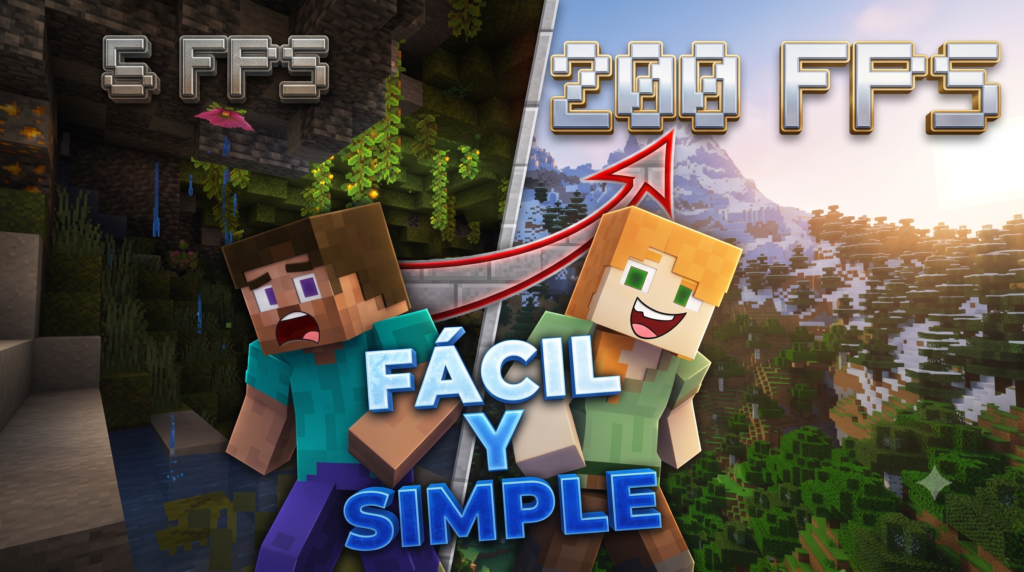
¿Estás intentando construir tu base o pelear en Bedwars pero tu pantalla se congela cada dos segundos? 🤦♂️ No hay nada más frustrante en el universo gamer que experimentar tirones de lag, micro-congelamientos ( stuttering ) o ver cómo la tasa de fotogramas por segundo (FPS) cae en picado en mitad de un combate decisivo.
Aunque Minecraft tiene una estética de bloques aparentemente sencilla, bajo el capó es un juego exigente que consume enormes cantidades de memoria RAM y procesador (CPU). La buena noticia es que no necesitas gastar una fortuna en un ordenador nuevo para jugar con fluidez absoluta . 💸❌
Con las modificaciones correctas y ajustando los parámetros gráficos adecuados, puedes multiplicar el rendimiento de tu PC o portátil. En esta guía completa aprenderás a dominar OptiFine y Sodium , los dos mejores motores de optimización del mercado, para que le digas adiós al lag para siempre. ¡Prepara tus controles y despeguemos hacia los 60+ FPS! ⚡⛏️
- 🧠 ¿Por qué Da Lag Minecraft y cuál es la diferencia entre Lag de FPS y Lag de Red? 🌐
- ⚡ Sodio vs OptiFine: ¿Cuál Debes Elegir para Tu PC? 🆚
- 🛠️ Configuración Maestra de OptiFine para FPS Máximos ⚙️
- 🚀 Configuración Maestra de Sodio para Volar Alto 🏎️
- 🧰 El Combo Definitivo: El Pack de Mods de Optimización para Fabric 🧩
- 💻 Ajustes Secretos de Windows y Java para Eliminar el Lag 🧼
- 🏆 Conclusión: ¡Disfruta de la Experiencia Gamer Definitiva! 🎮✨
🧠 ¿Por qué Da Lag Minecraft y cuál es la diferencia entre Lag de FPS y Lag de Red? 🌐
Antes de tocar cualquier configuración, es crucial identificar qué tipo de retraso estás sufriendo para atacarlo con la solución correcta:
🔴 Lag de FPS (Rendimiento del Sistema)
Se manifiesta cuando el juego se siente pesado, los movimientos de cámara no son fluidos y los números de tus FPS caen por debajo de 30. Esto se debe a que tu procesador o tarjeta gráfica están saturados procesando bloques, sombras, entidades o explosiones de TNT. Este es el problema que resolveremos en este artículo. 🖥️⚡
🔵 Lag de Red / Ping (Conexión a Internet)
Ocurre únicamente cuando juegas en servidores multijugador. Los bloques que rompen vuelven a aparecer, los jugadores se teletransportan o tus golpes tardan en registrarse. Esto no depende de tus componentes gráficos, sino de la latencia de tu conexión Wi-Fi o del servidor. 📡💥
⚡ Sodio vs OptiFine: ¿Cuál Debes Elegir para Tu PC? 🆚
Durante muchos años, OptiFine fue el rey indiscutible de la optimización en Minecraft. Sin embargo, en las versiones recientes del juego ha surgido una alternativa revolucionaria llamada Sodium . ¿Cuál es el mejor para ti?
🏆 sodium (Vía Fabric):
+ Rendimiento extremo: Puede triplicar o quadruplicar los FPS en PCs gama baja.
+ Renderizado moderno: Aprovecha mejor las tarjetas gráficas actuales.
+ Cero tirones: Elimina el micro-stuttering al cargar nuevos terrenos (chunks).
- Requiere mods adicionales para zoom o texturas conectadas (Iris, Zoomify).

🔨 OptiFine (Vía Forge / Standalone):
+ Todo en uno: Incluye zoom integrado, luces dinámicas y cielos personalizados.
+ Excelente compatibilidad con paquetes de shaders antiguos.
- Rendimiento inferior en versiones de Minecraft 1.18 en adelante comparado con Sodium.
💡Veredicto Gamer:Si juegas en versiones modernas ($1.18, 1.19, 1.20$o superiores) y tu prioridad absoluta son losFPS máximos y la fluidez pura,Sodium es el ganador indiscutible. Si juegas en versiones antiguas ($1.8.9, 1.12.2$) o deseas funciones estéticas sin instalar mods extra, quédate conOptiFine. 🎮🏆
🛠️ Configuración Maestra de OptiFine para FPS Máximos ⚙️
Si decide instalar OptiFine , no basta con dejarlo en valores predeterminados. Sigue esta ruta paso a paso dentro del menú de Opciones -> Gráficos para exprimir cada gota de rendimiento:
🖼️ Ajustes de vídeo principales:
- Gráficos: Cámbialo de Detallados a Rápidos . (Elimina detalles innecesarios en hojas y sombras). 🍃
- Iluminación Suave: Desactivado o al$25\%$.
- Distancia de Renderizado: Ajusta entre 6 y 8 Chunks en PCs de gama baja, o 10-12 Chunks en gama media. (Cualquier valor superior a 16 sobrecargará tu procesador). 📏
- FPS Máximos: Ajusta al límite de hercios ($Hz$) de tu monitor (ejemplo: 60 FPS o 144 FPS ), o selecciona Sin Límite ( Unlimited ) para ver el máximo teórico.
- Sombras Suaves: Desactivado .
- Nubes: Desactivado o Rápidas . ☁️
- Árboles: Rápidos . (Las hojas pasarán a ser sólidas, ahorrando memoria gráfica).
- Cielo y Sol/Luna: Desactivado si necesitas arañar hasta el último FPS.
- Niebla: Desactivado . 🌫️
- Estabilizar FPS: Activado . (Mantiene la tasa de cuadros constante evitando picos).
- Carga de Chunks Rápida: Activado .
- Renderizado Rápido: Activado . 🏎️
- Matemática Rápida: Activado . (Optimiza el uso de la CPU al procesar posiciones).
🚀 Configuración Maestra de Sodio para Volar Alto 🏎️
Si usas Sodium (instalado a través del cargador Fabric ), te habrás dado cuenta de que el menú de video cambia por completo a una interfaz moderna y súper intuitiva.
Aplica estos ajustes en las pestañas de Sodium para volar por encima de los 140 FPS:
⚙️ Pestaña General:
- Distancia de renderizado: 8 fragmentos .
- Distancia de simulación: 5 fragmentos . (Controla qué tan lejos se procesan la física de los mobs y la redstone). 🐖
- Brillo: A tu gusto ($100\%$recomendado para ver en cuevas). 💡
🎨 Calidad Pestaña (Calidad):
- Gráficos: Rápidos .
- Nubes: Desactivadas .
- Clima: Rápido . (Efectos de lluvia y nieve simplificados). 🌧️
- Iluminación suave: Apagada o Baja .
- Detalles de las partículas: Disminuido o Mínimo . (Reduzca el humo y las chispas durante el combate). ✨
🏗️ Pestaña Avanzada (Ajustes Avanzados de Renderizado):
- Utilizar clasificación de caras translúcidas: Activado .
- Usar asignaciones persistentes: activado . (Garantiza una transferencia ultra rápida de datos hacia tu tarjeta gráfica). 🧠
🧰 El Combo Definitivo: El Pack de Mods de Optimización para Fabric 🧩
Sodium es maravilloso por sí solo, pero si lo combinas con sus mods hermanos dentro de Fabric , transformarás tu Minecraft en una máquina imparable. Crea esta lista de descargas en tu carpeta de mods:
- Sodio: El motor gráfico principal para los FPS. 🏎️
- Litio: Optimiza la física del juego, la inteligencia artificial de los mobs y la carga del mundo sin cambiar la jugabilidad. 🧠
- Fósforo / Núcleo de ferrita: Reducen excesivamente el consumo de memoria RAM de Minecraft en un$30\% - 50\%$. 💾
- Iris Shaders: Te permite usar paquetes de shaders ligeros aprovechando la velocidad de Sodium. ☀️
- ReplayMod / Zoomify: Añade el zoom suave estilo OptiFine sin perder rendimiento. 🔎
💻 Ajustes Secretos de Windows y Java para Eliminar el Lag 🧼
El$50\%$El rendimiento de tu juego no depende de las opciones internas de Minecraft, sino de cómo está configurado tu ordenador en segundo plano.
🧠 1. Asigna la cantidad correcta de memoria RAM
Por defecto, Minecraft solo utiliza 2 GB de memoria RAM, lo cual es insuficiente en las versiones modernas.
- Abre tu Minecraft Launcher .
- Ve a Instalaciones , selecciona tu perfil y haz clic en los tres puntos -> Editar . 🛠️
- Toca en Más Opciones y busca la casilla de Argumentos JVM .
- Cambia el inicio del texto
-Xmx2Gpor-Xmx4G(si tu PC tiene 8 GB de RAM) o-Xmx6G(si tu PC tiene 16 GB o más).
⚠️Nunca asignes más de la mitad de tu memoria RAM total, o el sistema operativo colapsará.
🎮 2. Forzar el Uso de la Tarjeta Gráfica Dedicada (Portátiles)
Si juegas en una laptop con procesador Intel/AMD y tarjeta gráfica NVIDIA o Radeon, es muy común que el juego se ejecute por error con los gráficos integrados lentos.
- En Windows, busca "Configuración de Gráficos" . 🖥️
- Haga clic en Examinar y busque el archivo ejecutable de Java (
javaw.exe). - Toca en Opciones y selecciona "Alto Rendimiento" para forzar el uso de tu tarjeta gráfica potente. 🚀
🏆 Conclusión: ¡Disfruta de la Experiencia Gamer Definitiva! 🎮✨
Eliminar el lag y aumentar los FPS en Minecraft no es cuestión de magia, sino de aplicar la combinación adecuada de software y ajustes visuales.
Con la potencia de Sodium o la versatilidad de OptiFine , sumado a los retoques en Windows y la correcta asignación de memoria RAM, tu mundo pasará de ser un paso de diapositivas lento a una aventura fluida, competitiva y visualmente disfrutable.
¡Configura tus opciones, inicia tu lanzador y sal a conquistar el Overworld a más de 100 FPS! 😎⛏️🚀
Deja una respuesta