
🛠️ ¡Cero Cierres y Cero Lag! Guía Definitiva para Reparar Errores en Minecraft 🚀

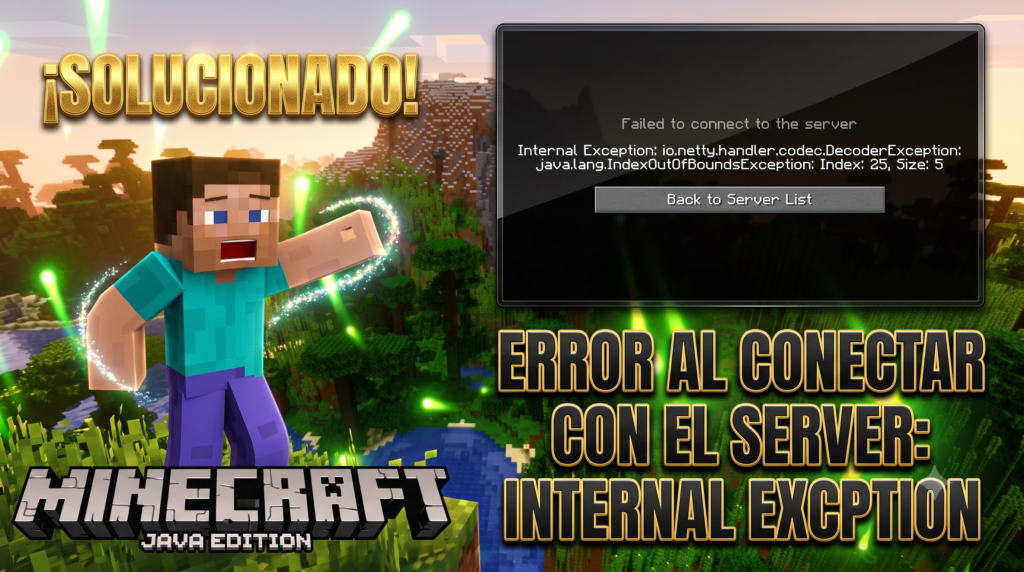
¿Estás en medio de una expedición crucial en el Nether, a punto de conseguir el último mineral valioso, y de repente el juego se congela mostrando una ventana emergente que dice "Game Crashed"? 🤦♂️💥 O peor aún: ¿intentas entrar al servidor de tus amigos para jugar Bedwars y te rebota un mensaje infinito de "Error de Conexión"?
Minecraft es un universo de bloques fascinante, pero cuando se trata de su motor técnico en Java o sus servicios de red, puede transformarse en una auténtica pesadilla de códigos crípticos y pantallas negras. 🤖❌
¡No tires la toalla ni desinstales el juego todavía! En este manual de supervivencia gamer aprenderás a solucionar los errores más comunes y frustrantes de Minecraft paso a paso, de forma rápida, segura y definitiva. Prepara tus herramientas digitales y ¡vamos a reparar tu juego! ⚙️⛏️
- 💥 Código de Salida 1 (Exit Code 1): El Gran Dolor de Cabeza 🧩
- 🚨 Error "Java.lang.OutOfMemoryError": Asigna Más RAM 🧠
- 🌐 Error "Conexión Rechazada" y "Failed to Verify Username" 📡
- 🛑 Código de Salida 0 y Cierres Inesperados al Escritorio 💻
- 🗂️ Cómo Leer un Registro de Cierre (Crash Log) Como un Profesional 🔍
- 💡 Lista de Comprobación Preventiva para Mantener tu Juego Sano 🧼
- 🏆 Conclusión: ¡Regresa al Overworld Sin Interrupciones! 🎮✨
💥 Código de Salida 1 (Exit Code 1): El Gran Dolor de Cabeza 🧩
El Exit Code 1 (o Código de Error 1) es, sin duda alguna, el fallo más reportado por los jugadores de Minecraft. Aparece repentinamente cuando el lanzador no logra cargar los archivos base del juego, cerrando la ventana antes de llegar al menú principal.
🔍 Causas Principales:
- Incompatibilidad entre mods o paquetes de mods (modpacks).
- Versión de Java desactualizada o corrupta.
- Controladores de la tarjeta gráfica (GPU) sin actualizar.
- Ruta de instalación de Forge o Fabric dañada.
🛠️ Solución Paso a Paso para el Exit Code 1:
1. Actualiza el Entorno de Ejecución de Java (JRE)
Aunque Minecraft incluye su propio archivo Java ejecutable, muchas versiones con mods requieren una versión limpia y actualizada del sistema (como Java 17 o Java 21).
- Ve a la web oficial de Java u Adoptium (OpenJDK) y descarga la versión más reciente.
- Ejecuta la instalación en tu ordenador.
- En tu Minecraft Launcher, ve a Instalaciones -> Editar -> Más Opciones y verifica que la ruta de Java apunte al instalador nuevo.
2. Actualiza los Controladores de tu Tarjeta Gráfica
Un controlador de video antiguo impedirá que la maquetación 3D cargue correctamente:
- NVIDIA: Abre GeForce Experience y descarga el último Game Ready Driver.
- AMD: Utiliza el software AMD Software: Adrenalin Edition para actualizar tu gráfica Radeon.
- Intel: Acceda al asistente de controladores de Intel para actualizar tu chip gráfico integrado.
3. El Método del Descarte de Mods
Si el error ocurre al usar mods, entra a tu carpeta %appdata%\.minecraft\mods. Mueve la mitad de los mods a una carpeta temporal en el escritorio e inicia el juego. Si abre, el mod corrupto está en la otra mitad. Repite el proceso hasta aislar la modificación dañada.
🚨 Error "Java.lang.OutOfMemoryError": Asigna Más RAM 🧠
Este error se traduce sencillamente en: ¡Tu juego se ha quedado sin memoria para procesar el mundo! 🎈💥 Ocurre cuando juegas con una distancia de renderizado muy alta, usas shaders pesados o cargas paquetes de texturas en alta definición.
Por defecto, el lanzador de Minecraft asigna únicamente 2 GB de memoria RAM al juego, lo cual resulta insuficiente en las versiones modernas.
🛠️ Cómo Asignar Más Memoria RAM a Minecraft:
Bash
1. Abre el Minecraft Launcher.
2. Ve a la pestaña "Instalaciones".
3. Pasa el cursor sobre la versión que usas y haz clic en los 3 puntos (...) -> Editar.
4. Desplázate hacia abajo y presiona "Más Opciones".
5. En la casilla "Argumentos JVM", busca el fragmento inicial: -Xmx2G
6. Cambia ese número "2" por la cantidad de RAM que deseas asignar:
   - Para 4 GB de RAM: -Xmx4G
   - Para 8 GB de RAM: -Xmx8G
7. Guarda los cambios y ejecuta el juego.
(⚠️ Advertencia Vital: Jamás asignes más de la mitad de la RAM física total de tu ordenador, o el sistema operativo Windows comenzará a sufrir congelamientos).
🌐 Error "Conexión Rechazada" y "Failed to Verify Username" 📡
Intentar conectar a un servidor multijugador y toparte con una pantalla roja de error de red arruina cualquier tarde de juego en equipo. Estos dos mensajes son los más frecuentes en el apartado Multiplayer:
🔴 1. "Connection Refused: Connect" o "Can't Connect to Server"
Significa que tu ordenador no logra enviar paquetes de datos a la dirección IP del servidor.
- Solución A (Firewall de Windows): Abre la configuración del Firewall de Windows, busca "Permitir que una aplicación pase a través del firewall" y asegúrate de que tanto
javaw.execomoMinecrafttengan marcadas las casillas Pública y Privada. - Solución B (Reinicio de DNS): Abre el Símbolo del Sistema (
cmd) como Administrador y escribe el comandoipconfig /flushdns. Esto limpiará la caché de red obsoleta.
🔵 2. "Failed to Verify Username" o "Authentication Servers are Down"
Este fallo salta cuando el servidor no puede validar si tu cuenta de Microsoft/Minecraft es legítima.
- Solución: En el $90\%$ de los casos se debe a un micro-corte de sesión de Microsoft. Cierra tu sesión completamente dentro del Minecraft Launcher, reinicia el programa y vuelve a iniciar sesión con tu cuenta de Microsoft. Esto renovará el token de autenticación de inmediato.
🛑 Código de Salida 0 y Cierres Inesperados al Escritorio 💻
El Exit Code 0 (o juego que se cierra solo sin mostrar ningún mensaje de advertencia) suele estar vinculado a conflictos de programas secundarios ejecutándose en segundo plano en tu ordenador.
🛠️ Pasos para Eliminar el Exit Code 0:
- Desactivar Superposiciones (Overlays): Aplicaciones como Discord Overlay , GeForce Experience Overlay o RivaTuner suelen intentar dibujar cuadros de diálogo sobre Minecraft, provocando que la API gráfica colapse. Desactiva las superposiciones desde los ajustes de cada programa.
- Limpia la Carpeta de Archivos Temporales:
- Presiona
Windows + R, escribe%temp%y borra todo el contenido de la carpeta. - Vuelve a presionar
Windows + R, escribe%appdata%\.minecrafty elimina la carpeta llamadawebcacheologs.
- Presiona
- Repara la Instalación del Lanzador: Si usas la aplicación oficial de Minecraft en Windows 10/11, ve a Configuración de Windows -> Aplicaciones -> Minecraft Launcher -> Opciones Avanzadas y presiona "Reparar" y posteriormente "Restablecer" .
🗂️ Cómo Leer un Registro de Cierre (Crash Log) Como un Profesional 🔍
Cuando Minecraft sufre un colapso, el juego genera un archivo de texto explicativo con los detalles técnicos exactos de la falla. Aprender a interpretarlo te convertirá en un experto diagnosticando errores.
📂 ¿Dónde Encontrar los Troncos?:
Presiona Windows + R, escribe %appdata%\.minecraft\crash-reportsy abre el archivo de texto más reciente (ordenado por fecha).
🔎 En Qué Líneas Fijarse:
Abra el archivo y desplázate hacia abajo hasta ubicar la sección que dice Description: Rendering overlayo Caused by:.
Texto plano
Ejemplo de Log:
java.lang.NullPointerException: Rendering overlay
Caused by: net.minecraft.core.exception
Mod ID: 'alexsmobs' Version: '1.22.1'
- Si el registro menciona un
Mod ID: El mod nombrado en esa línea exacta es el causante del cierre. Elimínalo o actualízalo. - Si el registro menciona
EXCEPTION_ACCESS_VIOLATIONojvm.dll: Se trata de un error de controladores de video o de la memoria RAM del sistema.
💡 Lista de Comprobación Preventiva para Mantener tu Juego Sano 🧼
Para evitar volver a tropezar con pantallas de error en tus próximas partidas, aplica esta rutina de mantenimiento preventivo en tu equipo:
- Realiza Copias de Seguridad: Respalda la carpeta
savesde tu juego de forma periódica. Si el juego sufre un cierre crítico mientras guarda la partida, el mundo podría corromperse. - No Mezcles Cargadores: Nunca coloques mods de Fabric dentro de una instalación de Forge , ni viceversa.
- Usa Lanzadores Secundarios de Confianza: Si manejas docenas de paquetes de mods pesados, utiliza lanzadores especializados como CurseForge App , Modrinth App o Prism Launcher . Estas herramientas gestionan las dependencias de Java y los mods automáticamente, reduciendo los errores en un$95\%$.
🏆 Conclusión: ¡Regresa al Overworld Sin Interrupciones! 🎮✨
Los errores de Java y los fallos de red en Minecraft pueden parecer intimidantes al principio por sus nombres extensos y técnicos, pero en la inmensa mayoría de los casos se reduce a actualizar un controlador, asignar un poco más de memoria RAM o aislar un mod defectuoso.
Aplicando las soluciones contenidas en este manual, lograrás que tu lanzador funcione de forma estable, fluida y sin interrupciones molestas.
¡Aplica tus soluciones, inicia tu lanzador y regresa a conquistar tus mundos con total tranquilidad! 😎⛏️🛡️
Deja una respuesta